Swift Playground - コードを学ぼう1【コマンド】Part 1
Swift Playground「コードを学ぼう1」でコマンドの使い方をマスターしましょう。本記事ではプログラミング初心者にも分かりやすいように解説し、コードの正解例を掲載しています。

コマンドの使い方をマスターしよう
プログラミング言語 Swift を楽しく体験できる Swift Playground で、コーディングの基礎を学びましょう。
今回紹介するのは、「コードを学ぼう1」の第1チャプタ「コマンド」です。全部で7つのレッスンを、Part 1・Part 2 の2回に分けて解説していきます。
- レッスン1〜4:この記事で取り上げます。コマンドの基本的な使い方を練習していきましょう。
- レッスン5〜7:次回の Part 2 で解説し、デバッグ(プログラムの間違い探しと修正)の課題に取り組みます。
Swift Playground を使うのが初めての方は、以下の記事からご覧ください。
 Pyxofy
レッスンのポイント
コマンドとは、コンピュータに「こうしてほしい」と指示を出すための命令のことです。特定の動作や処理をコンピュータに伝える役割があります。
今回のレッスンで学ぶコマンドは、以下の4つです。
moveForward():ムーブ・フォワード「進む」collectGem():コレクト・ジェム「宝石を取る」turnLeft():ターン・レフト「左を向く」toggleSwitch():トグル・スイッチ「スイッチを切り替える」
コマンドは末尾に括弧 () がつきます。この段階ではまだ「何で括弧がつくんだろう?」と悩まなくても大丈夫です!
続いて、レッスンを始める際に知っておきたいポイントを下にまとめました。
- コマンドは、上から順に実行されます。
- 正しく動かなかった場合は、何度でもやり直すことができます。
- 自分でコマンドを入力する場合は、大文字・小文字に注意してください。
では、次のセクションからレッスン開始です。Byte を正しく動かすためのコードを書いていきましょう!
※ この記事で紹介しているコードは、あくまで一つの例です(動作確認 Swift 5.8 版)。プログラミングでは、同じ動きを作る方法がいくつもあります。いろいろなやり方を試しながら、自分なりの答えを見つけてみてください。
レッスン 1「コマンドを使う」
【目標】
- コマンドの使い方を知る
- Byte を動かして宝石を取る
課題解決の流れ
1. ステージを確認しよう
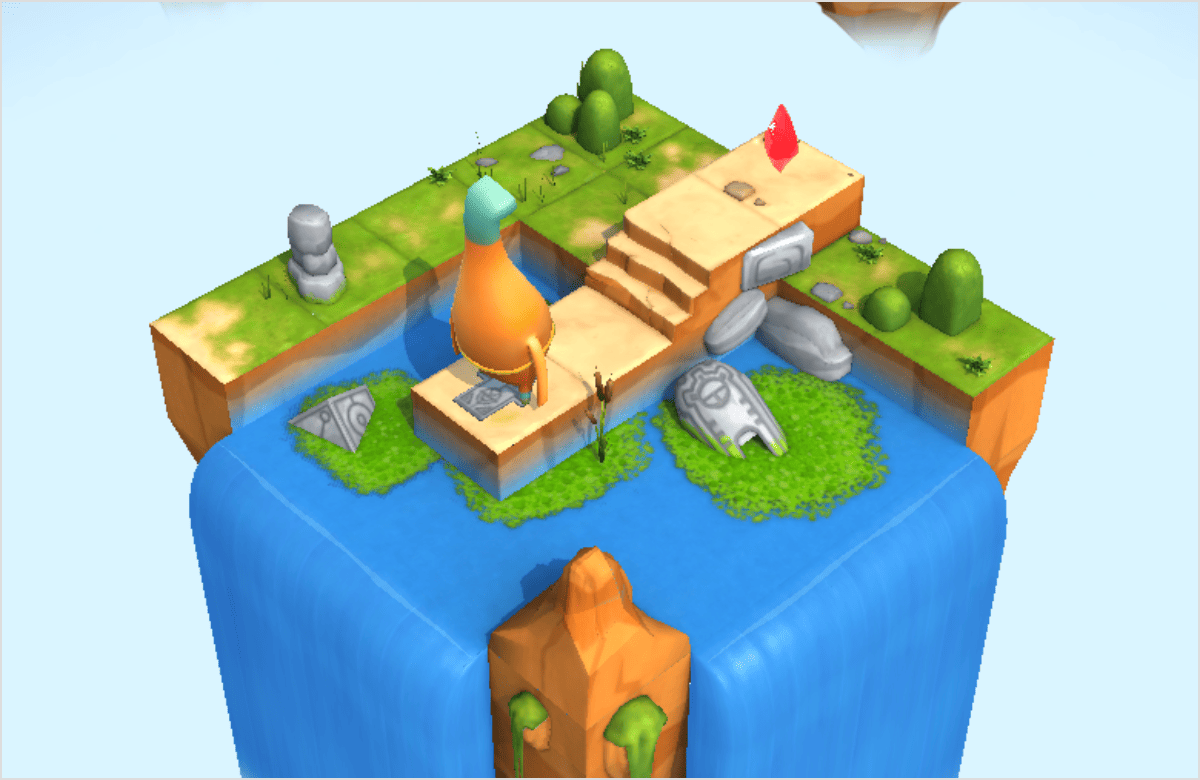
最初に、Byte の位置、宝石の位置、マスの数を把握します。どうやったら Byte が宝石を取れるのかを確かめましょう。
3マス進んだら宝石を取れそうだ、ということが分かりますね。
2. コマンドを正しい順序で入力しよう
Byte をどう動かせば良いかが分かったら、コードを書いていきます。コマンドを正しい順番で組み合わせていきましょう。
前へ進むために使うのは moveForward() です。このコマンドは Byte を1マス分だけ前へ動かします。宝石のマスまで進むためには、moveForward() が3つ必要です。

宝石のマスまで来たら collectGem() を使います。 collectGem() を実行すると、Byte がその場でジャンプして宝石を取ります。

「3マス進む、そして、宝石を取る」という指示を出すコードは、以下のようになります。
// 3マス進む
moveForward()
moveForward()
moveForward()

// 宝石を取る
collectGem()
// 3マス進む や // 宝石を取る は、コードを分かりやすくするためのメモです。プログラミングではこのようなメモのことを「コメント」といいます。
3. コードを実行しよう
「コードを実行」を押して動きを確かめましょう。1歩ずつ前へ進んで宝石を取れたら、ステージクリアです!
// コード正解例

moveForward()
moveForward()
moveForward()
collectGem()
レッスン 2「新しいコマンドを追加する」
【目標】
- 向きを変えるコマンドを組み合わせる
- 角を曲がる方法を知る

課題解決の流れ
1. 角を左に曲がろう
前のステージでは、moveForward() で真っ直ぐ進めば宝石を取ることができましたね。一方このステージでは、前へ進むだけだと宝石までたどり着くことができません。
そこで必要になるのが、turnLeft() です。このコマンドを使うと、Byte を左へ90度回転させることができます。

前へ進んでから、宝石のある方へ向きを変えましょう。
// 2マス進む
moveForward()
moveForward()

// 左を向く
turnLeft()
2. 宝石を取りに行こう
角を曲がって進むためには、向きを変えたあとに moveForward() で進みます。turnLeft() の下に続けて、以下のようにコマンドを入力してください。
moveForward()
moveForward()
turnLeft()

// 2マス進む
moveForward()
moveForward()

// 宝石を取る
collectGem()
3. コードを実行しよう
「コードを実行」を押して動きを確かめましょう。角を左に曲がって宝石を取れたら、ステージクリアです!
// コード正解例

moveForward()
moveForward()
turnLeft()
moveForward()
moveForward()
collectGem()
レッスン 3「スイッチを切り替える」
【目標】
- 複数のコマンドを組み合わせる
- スイッチをオンにする方法を知る

課題解決の流れ
1. 宝石を取りに行こう
まずは、宝石を取りに行きます。マスの数を数えて、角を曲がるタイミングや宝石を取るタイミングを間違えないようにしてくださいね。
// 2マス進む
moveForward()
moveForward()

// 左を向く
turnLeft()

// 1マス進む
moveForward()

// 宝石を取る
collectGem()
2. スイッチを切り替えよう
宝石を取り終わったら、スイッチを切り替えに行きましょう。
スイッチを切り替えるために使うのは toggleSwitch() です。このコマンドは、スイッチの ON と OFF を切り替えるので、切れているスイッチの上で使うとスイッチは ON に、入っているスイッチの上で使うとスイッチは OFF になります。

スイッチのあるマスまで進み、toggleSwitch() でスイッチをオンにしましょう。collectGem() の下に続けて、以下のようにコマンドを入力してください。
moveForward()
moveForward()
turnLeft()
moveForward()
collectGem()

// 1マス進む
moveForward()

// 左を向く
turnLeft()

// 2マス進む
moveForward()
moveForward()

// スイッチを切り替える
toggleSwitch()
3. コードを実行しよう
「コードを実行」を押して動きを確かめます。宝石を取ってスイッチをオンにできたら、ステージクリアです!
// コード正解例

// 宝石を取りに行く
moveForward()
moveForward()
turnLeft()
moveForward()
collectGem()
// 切れているスイッチを入れに行く
moveForward()
turnLeft()
moveForward()
moveForward()
toggleSwitch()
レッスン 4「ワープの練習」
【目標】
- ワープの使い方を知る
- 方向転換に慣れる

課題解決の流れ
1. 抜け穴でワープしよう
このステージには、宝石・スイッチのほかに、新たなアイテムとして「ワープ」が配置されています。ワープは抜け穴になっていて、そのマスに来るともう1つのワープへ瞬間移動します。

まずは、スイッチをオンにしてからワープまで進みましょう。
// 3マス進む
moveForward()
moveForward()
moveForward()

// 左を向く
turnLeft()

// 2マス進む
moveForward()
moveForward()

// スイッチを切り替える
toggleSwitch()

// 1マス進む
moveForward()
2. 宝石を取りに行こう
ワープから出てくるとき、Byte は入ったときと同じ方に向いています。そのまま宝石を取りに行きましょう。
moveForward()
moveForward()
moveForward()
turnLeft()
moveForward()
moveForward()
toggleSwitch()
moveForward()

// 1マス進む
moveForward()

// 左を向く
turnLeft()

// 2マス進む
moveForward()
moveForward()

// 宝石を取る
collectGem()
3. コードを実行しよう
「コードを実行」を押して動きを確かめます。スイッチをオンにしたあとにワープして宝石を取れたら、ステージクリアです!
// コード正解例

// ワープまで進む
moveForward()
moveForward()
moveForward()
turnLeft()
moveForward()
moveForward()
toggleSwitch()
moveForward()
// 宝石を取りに行く
moveForward()
turnLeft()
moveForward()
moveForward()
collectGem()
まとめ
今回は、Swift Playground の「コードを学ぼう1」で、コマンドの基本的な使い方を学習をしました。
コマンドとは、コンピュータへ伝える命令で、具体的な処理や動作を実行させるために使います。今回のレッスンで出てきたコマンドを以下にまとめました。これらのコマンドは、この先のチャプタでも使っていくので覚えておきましょう!
moveForward():ムーブ・フォワード「進む」collectGem():コレクト・ジェム「宝石を取る」turnLeft():ターン・レフト「左を向く」toggleSwitch():トグル・スイッチ「スイッチを切り替える」
最後まで読んでいただき、ありがとうございます。この記事をシェアしてくれると嬉しいです!
SNS で Pyxofy とつながりましょう! LinkedIn・ Threads・Bluesky・ Mastodon・ X (Twitter) @pyxofy・ Facebook
関連記事