Swift Playground とは?初心者向けプログラミング入門
初心者でも簡単にプログラミングを体験できる無料の学習アプリ Swift Playground でプログラミングの基礎を学びましょう。本サイトでは「コードを学ぼう1・2」のレッスンを解説していきます。


楽しくプログラミングを始めよう!
プログラミングをやってみたいけれど難しそう…
何から始めればいいのか分からない…
そんな方におすすめなのが Swift Playground(スウィフト・プレイグラウンド)です。Swift Playground は Apple が提供する無料アプリで、iPad と Mac で利用できます。プログラミング言語の Swift をゲーム感覚で手軽に体験しながら、基本的なコーディングの概念を学ぶことができる学習ツールです。
この記事では、Swift Playground の特徴や始め方、初心者向けレッスンの概要を紹介します。
Swift Playground の特徴とメリットは?
Swift Playground は iPad とMac に対応しています。コーディングの知識ゼロから始められるので、学校の授業や自宅学習で楽しく体験・学習したい方にピッタリです。
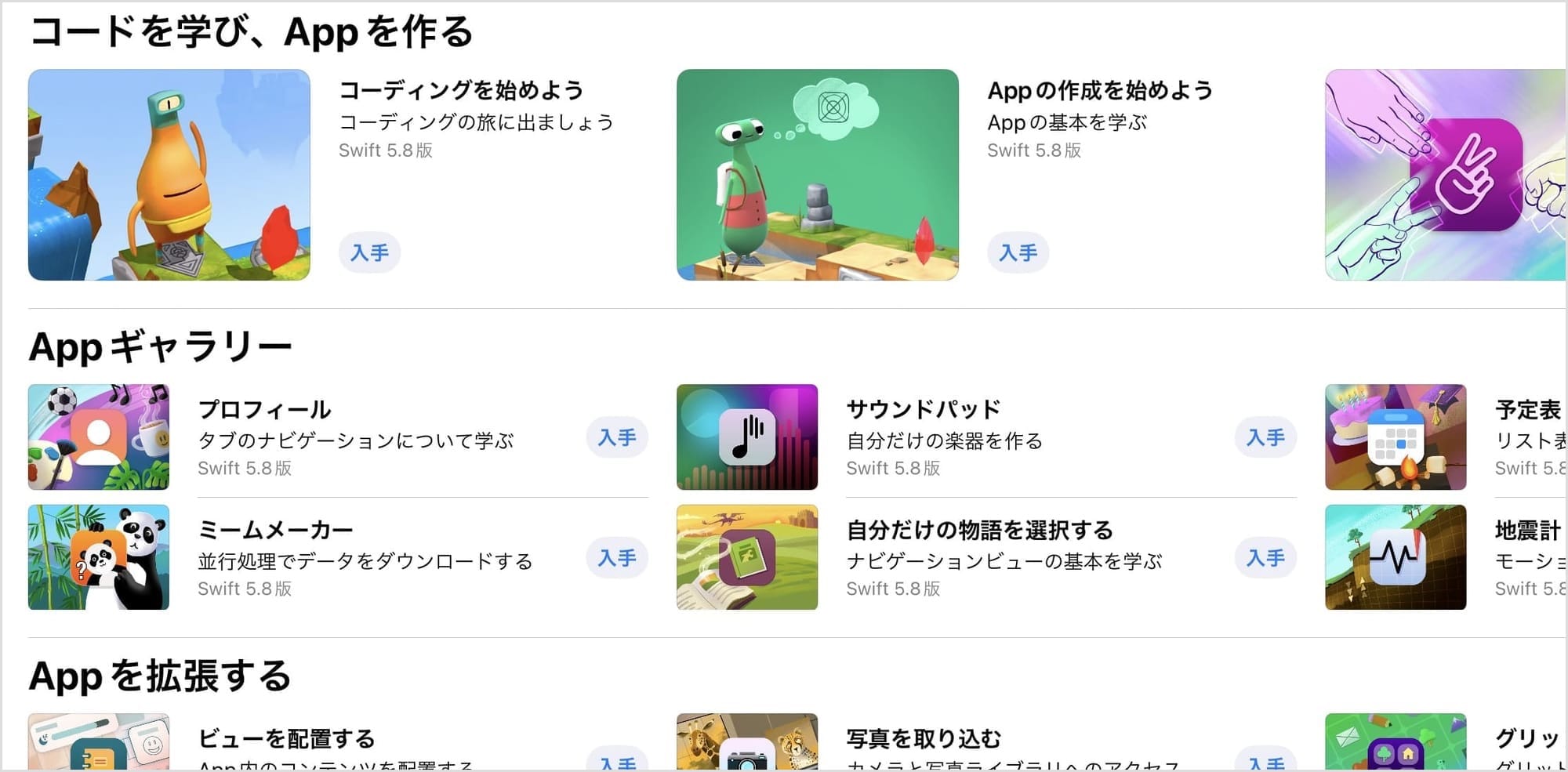
- グラフィカルなユーザーインターフェース
プログラミングって楽しそう!と思えるような、親しみやすく分かりやすいインターフェースが魅力です。直感的に操作できるのでモチベーションを維持しやすく、プログラミングに興味を持ち始めた方や、Swift を初めて学ぶ方に適しています。 - インタラクティブな学習
コードを書いてその結果をすぐに見られるのも大きなメリットです。「どのように動くのか」「どこが間違っているのか」をリアルタイムで知ることができるので、試行錯誤しながら理解を深めることができます。また、知識のインプットだけでなく、自ら考えてアウトプットすることで、高い学習効果を期待できます。 - 実践的なコーディング
アプリにはコーディングのレッスンが豊富に用意されています。最初は簡単な命令を書くことから始まり、段階的に複雑なプログラムへと進みます。実際に iOS や macOS アプリ開発で使われる言語を学べるので、アプリ開発の前段階として Swift の基礎を習得したい方にも役立ちます。
Swift Playground の始め方
iPad または Mac を用意して、Swift Playground を始めましょう!始め方はとても簡単です。
- App Store を開く
- 「Swift Playground」を検索
- 「入手」を押してダウンロード&インストール(無料です!)
Mac をお使いの方は下のボタンをクリックして入手
iPad をお使いの方は下のボタンをタップして入手
Swift Playground を入手したら、アプリを起動します。プログラミングが初めての方は、「コードを学び、App を作る」の中にある、「コードを学ぼう1」と「コードを学ぼう2」から試してみるのがおすすめです。
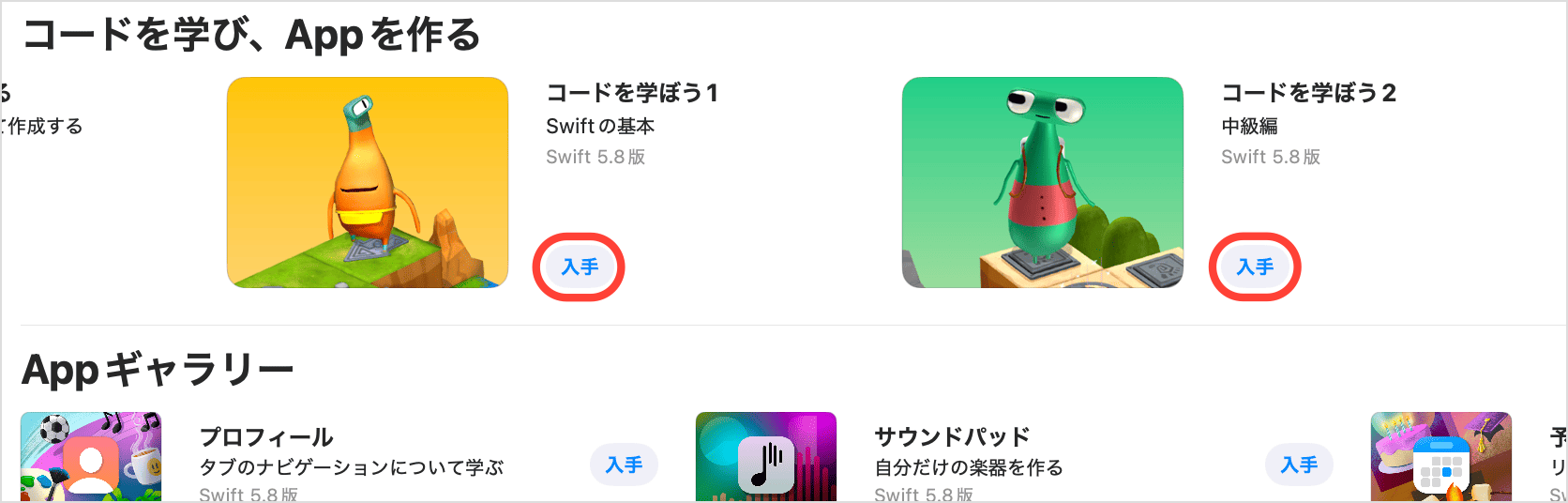
コードを学ぼう
「コードを学ぼう1」と「コードを学ぼう2」で学習するのは、プログラミングの基礎知識です。
【コードを学ぼう1】
- コマンド
- 関数
- for ループ
- 条件分岐コード
- 論理演算子
- while ループ
- アルゴリズム
【コードを学ぼう2】
- 変数
- 型
- 初期化
- パラメータ
- ステージを作る
- 配列
どのチャプタも、学習する内容についての導入から始まります。ポップなイラストやアニメーションで、これから学ぶことを分かりやすく説明してくれます。
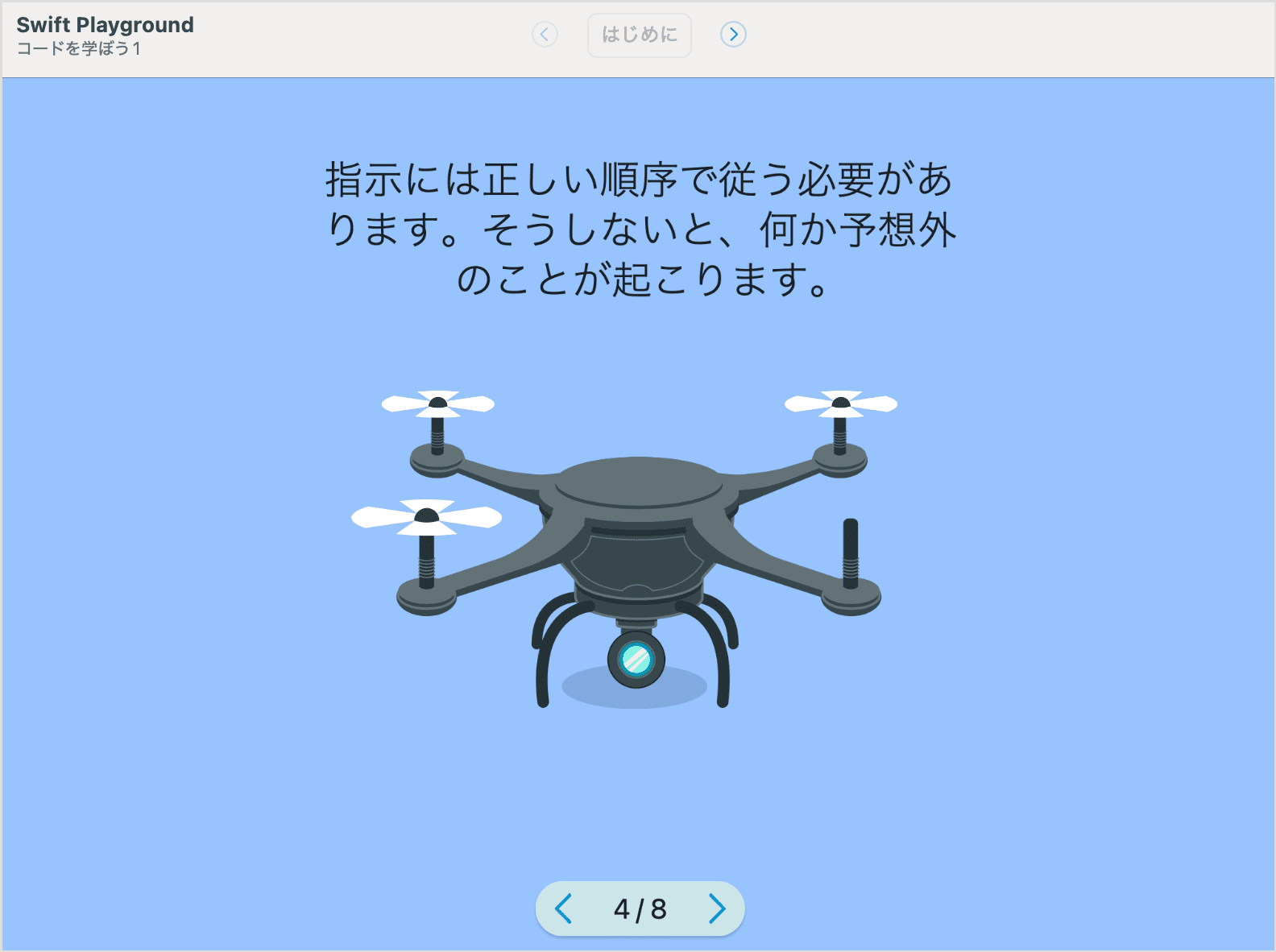
各チャプタには、いくつかのコーディングレッスンが含まれます。難易度の低いレッスンからステップバイステップで進んでいくので、プログラミングをまったく知らない人でも達成感を得やすい構成となっています。
【コーディングとは】
- どのようなコード(命令)を書けば良いかを考える
- 実際にコードを書く
- 動きを確認し、不具合があったら修正する
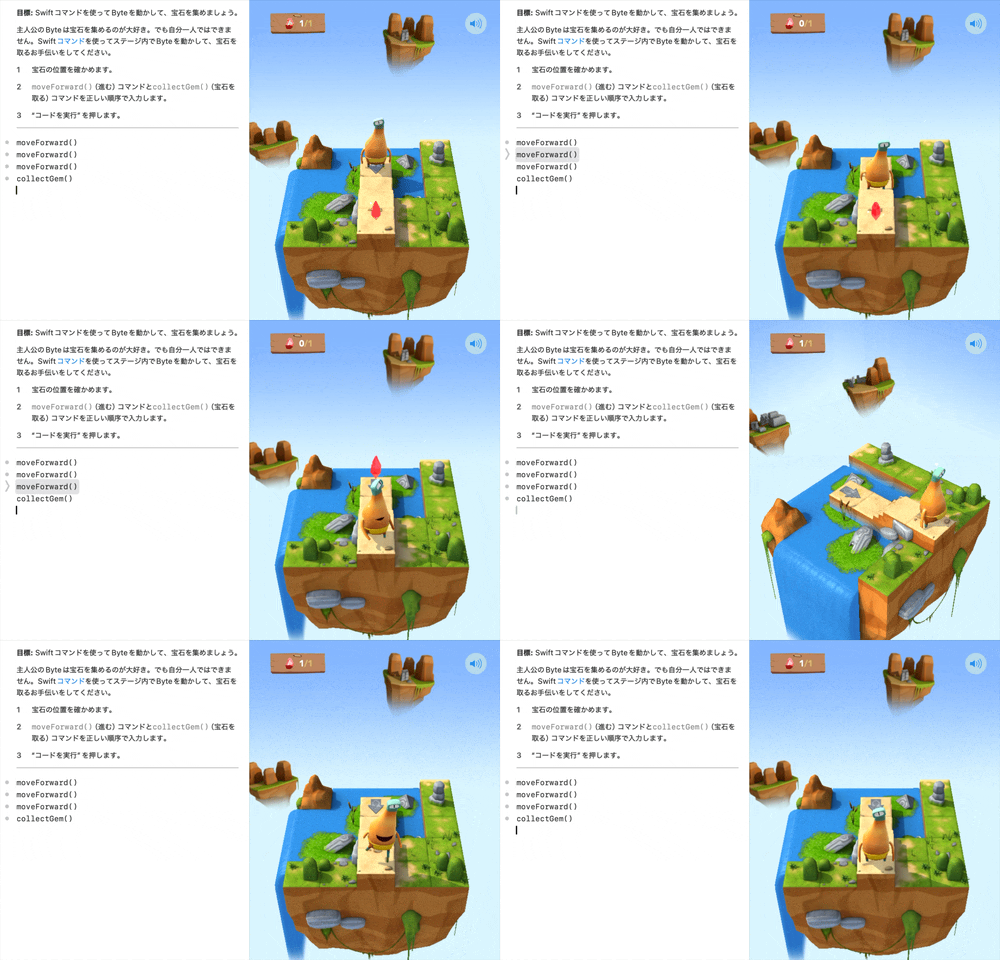
画面の説明
コーディングレッスンの画面を見てみましょう。
画面の右にいるユニークなキャラクターは、Byte(バイト)といいます。この Byte は、あなたが書いたコードのとおりに動きます。3D グラフィックはピンチ操作で拡大/縮小したり、指で押しながら動かして角度を変えることができます。
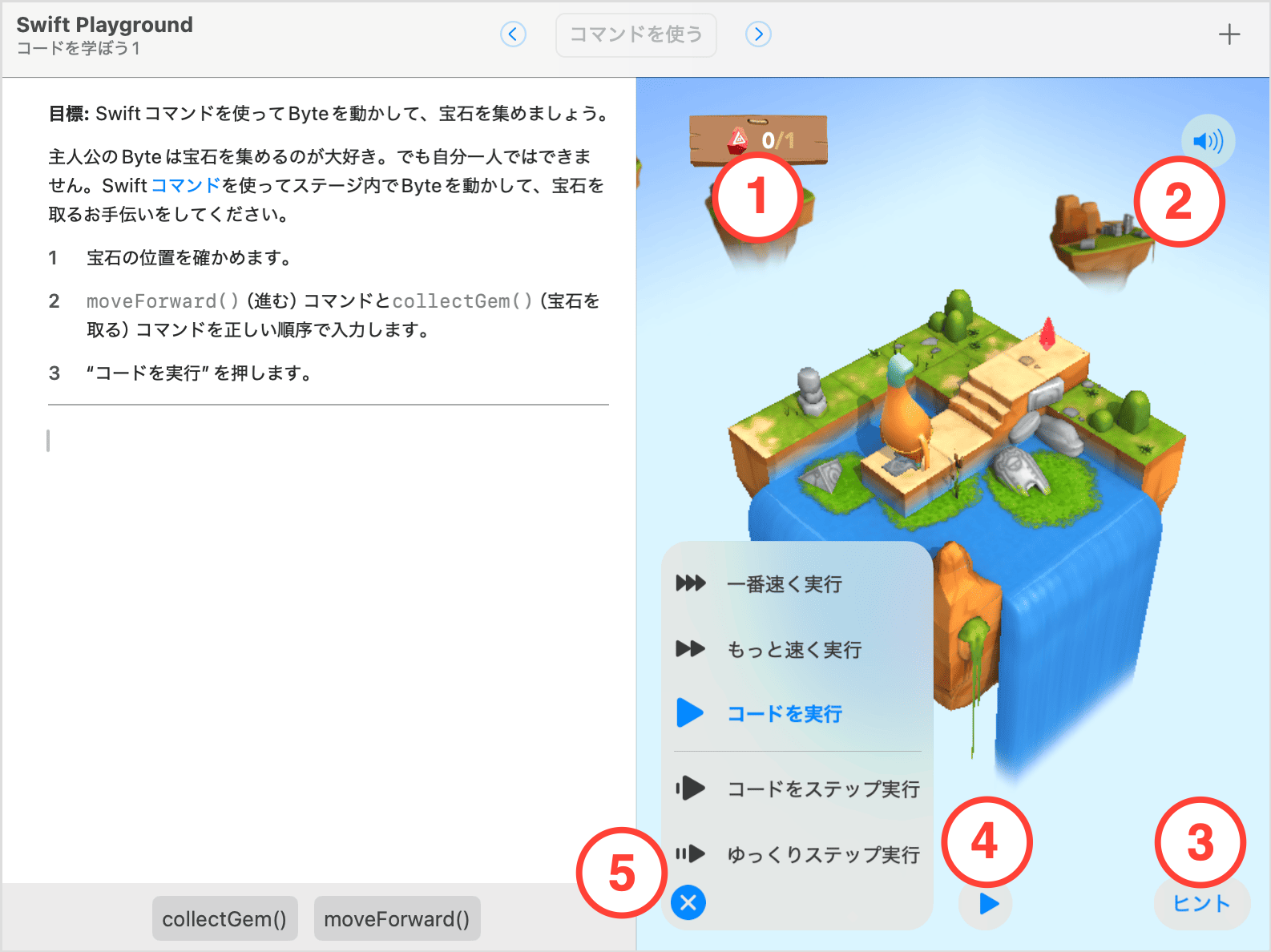
- ① 集めた宝石の数が表示されます。
- ② 音のオフ/オフを切り替えることができます。
- ③ コーディングのヒントが表示されます。
- ④ コードを実行してキャラクターを動かします。
- ⑤ 実行速度を変えることができます。「ステップ実行」を選ぶとコードが順番にハイライトされるので、どのコマンドが実行されているのかを確認できます。
【コードの入力方法】
画面左の説明文の下が、コードを入力する場所です。空白エリアをタップすると、下にコードの候補が出てきます。自分でゼロから考えて入力する必要はなく、タップで選ぶことができるので簡単です。もちろん、キーボードを使って自分で入力しても OK です。
オプションでキャラクターを変更することもできます。試してみたい場合は、Byte をタップしてみてくださいね。
まとめ
今回は、プログラミングを学べるアプリ「Swift Playground」を紹介しました。
Swift Playground は、プログラミング言語の Swift を無料で体験・学習することができるツールです。プログラミングの基本概念をゲーム感覚で効果的に身につけることができます。
Pyxofy では、「コードを学ぼう1」と「コードを学ぼう2」をプログラミング初心者にも分かりやすいように解説していきます(Swift 5.8 版)。iPad や Mac で Swift Playground をダウンロードして、一緒に楽しくプログラミングを始めましょう!
最後まで読んでいただき、ありがとうございます。この記事をシェアしてくれると嬉しいです!
SNS で Pyxofy とつながりましょう! LinkedIn・ Threads・Bluesky・ Mastodon・ X (Twitter) @pyxofy・ Facebook
関連記事